
Seorang karyawan memakai password yang sama untuk email kantor, mobile banking, dan akun marketplace. Suatu hari daftar kredensial hasil kebocoran salah satu situs belanja muncul di sebuah forum. Penyerang tidak perlu membobol banknya. Mereka cukup mencoba kombinasi email dan password yang sama ke halaman login lain, satu per satu, otomatis, sampai satu pintu terbuka.
Pola serangan itu punya nama: credential stuffing. Dan pertahanannya bukan password yang lebih rumit, melainkan dua hal yang saling melengkapi: password unik untuk setiap akun, plus lapisan kedua yang tidak bisa ditebak hanya dari password.
Kenapa satu password untuk semua akun berbahaya
Kekuatan sebuah password bergantung pada dua hal: seberapa sulit ditebak, dan seberapa sering ia dipakai. Password yang panjang dan acak memang sulit ditebak, tapi begitu ia bocor di satu tempat, semua akun yang memakainya ikut terbuka. Tingkat kesulitan tebakannya tidak lagi relevan karena penyerang tidak menebak, mereka menyalin.
CISA memberi patokan yang jelas untuk password yang layak: minimal 16 karakter, acak (campuran huruf besar-kecil, angka, simbol, atau frasa 4–7 kata yang tidak berhubungan), dan hanya dipakai di satu akun (CISA, Use Strong Passwords). Tiga syarat itu masuk akal di atas kertas. Masalahnya, tidak ada manusia yang bisa mengingat puluhan password 16 karakter yang semuanya berbeda.
NIST SP 800-63B-4 mengambil arah berbeda dari kebiasaan lama. Pedoman itu tidak mewajibkan aturan komposisi seperti “harus ada simbol dan angka”. Yang diwajibkan justru: penyedia layanan harus membandingkan password calon pengguna dengan daftar password yang umum dipakai, pernah bocor, atau sesuai konteks seperti nama layanan (NIST SP 800-63B-4, Juli 2025, Sec. 3.1.1.1). Logikanya sederhana: panjang dan keunikan lebih menentukan daripada kerumitan simbol.
Cara kerja password manager
Password manager adalah aplikasi yang menyimpan semua password Anda dalam satu brankas terenkripsi, dan Anda hanya perlu mengingat satu kunci untuk membukanya: master password.
Alurnya sederhana. Saat Anda mendaftar di situs baru, aplikasi membuat password acak panjang, menyimpannya, lalu mengisinya otomatis ketika Anda kembali ke situs itu. Karena password dibuat mesin, Anda tidak punya alasan memakai ulang password lama. CISA menempatkannya sebagai solusi utama karena hanya satu master password yang perlu diingat (CISA).
Ada satu keputusan di awal: brankas disimpan di cloud atau di perangkat sendiri. Penyimpanan cloud lebih praktis karena bisa diakses dari banyak perangkat, tetapi risikonya lebih tinggi karena data melewati internet dan tersimpan di server yang tidak Anda kendalikan. Brankas lokal umumnya lebih aman, tetapi rawan gagal karena kesalahan pengguna dan harus dicadangkan rutin (CISA, Cyb3R_Sm@rT!: Use a Password Manager).
Kalau Anda berpindah antara laptop kantor dan ponsel, opsi cloud dengan 2FA aktif di akun brankasnya adalah titik seimbang. Yang tidak boleh dilewatkan: master password harus panjang, mudah Anda ingat, dan tidak dipakai di tempat lain. Kalau master password itu hilang, tidak ada tombol “lupa password” untuk isi brankas.
Tabel: perbandingan lima metode 2FA
Istilah 2FA, MFA, dan “verifikasi dua langkah” merujuk hal yang sama: satu langkah tambahan setelah password. Yang membedakan antar metode bukan namanya, tapi seberapa sulit langkah tambahan itu dipalsukan.
| Metode | Cara kerja | Risiko utama | Cocok untuk siapa |
|---|---|---|---|
| SMS / panggilan suara (OTP) | Server mengirim kode 6 digit ke nomor telepon Anda lewat jaringan operator | SIM swap, nomor dipindahkan tanpa izin Anda, intersepsi; NIST menempatkannya sebagai satu-satunya authenticator “restricted” | Akun yang belum menawarkan metode lain; harus diganti begitu ada opsi lebih kuat |
| Aplikasi authenticator (TOTP) | Aplikasi menyimpan kunci rahasia dan menghitung kode 6 digit baru secara berkala, tanpa jaringan | Kode bisa di-phishing dan dipakai ulang dalam hitungan detik; ponsel hilang berarti kunci hilang kalau tidak dicadangkan | Pilihan default yang wajar untuk hampir semua akun penting |
| Push notification + number matching | Aplikasi menerima notifikasi, Anda mengetik angka yang tampil di layar login untuk menyetujui | MFA fatigue (dibombardir notifikasi sampai tidak sengaja menyetujui); tetap bergantung pada satu perangkat | Akun kerja di ekosistem Microsoft atau layanan yang mendukungnya |
| Passkey (kunci terikat perangkat, tersinkron) | Sepasang kunci publik-privat; privat disimpan di perangkat atau keychain, server hanya menyimpan publik | Kehilangan akses ke ekosistem akun; pemulihan bergantung pada penyedia; tidak boleh dipakai untuk tingkat jaminan tertinggi (AAL3) | Pengguna Android/iPhone/macOS/Windows modern yang ingin login tanpa password |
| Security key fisik (FIDO2) | Kunci USB/NFC menandatangani tantangan dari server; kunci privat tidak bisa diekspor | Kunci hilang atau tertinggal; biaya pembelian; butuh kunci cadangan | Akun yang paling tidak boleh diambil alih: email utama, brankas password, akun admin |
SMS: cepat, tapi bergantung pada nomor yang bisa dipindahkan
SMS adalah metode 2FA yang paling banyak tersedia, dan justru karena itu paling sering jadi satu-satunya pilihan. Asumsi di belakangnya: nomor telepon selalu berada di tangan Anda. Praktik SIM swap membalik asumsi itu. Penyerang menghubungi operator dengan menyamar sebagai Anda, membujuk atau menyuap petugas, lalu memindahkan nomor ke kartu SIM milik mereka. Setelah itu, panggilan dan SMS Anda dialihkan. FBI menjelaskan konsekuensinya: penyerang memakai akses itu untuk mengirim permintaan “lupa password” ke email dan akun lain yang terkait nomor tersebut, lalu menangkap kode OTP yang dikirim lewat SMS (FBI IC3, PSA I-020822-PSA).
Skala kasusnya nyata. FBI mencatat 320 keluhan SIM swap dengan kerugian sekitar 12 juta dolar AS sepanjang Januari 2018–Desember 2020, lalu melonjak ke 1.611 keluhan dengan kerugian lebih dari 68 juta dolar AS pada 2021 saja (FBI IC3).
NIST tidak melarang SMS, tapi menaikkan standarnya. Dalam SP 800-63B-4, penggunaan jaringan telepon publik untuk verifikasi out-of-band berstatus “restricted” — satu-satunya authenticator dalam kategori itu. Konsekuensinya: layanan yang menawarkan SMS wajib menyediakan alternatif, memberi tahu pengguna soal risikonya, dan memperhitungkan risiko itu dalam asesmen. NIST juga meminta penyedia memeriksa indikator risiko seperti pergantian SIM dan number porting sebelum mengirim kode (NIST SP 800-63B-4, Sec. 3.1.3.3 dan 3.2.9).
Yang bisa Anda lakukan sekarang: minta operator memasang PIN atau passcode tambahan untuk perubahan kartu, jangan mengunggah nomor telepon ke bio media sosial, dan pindahkan akun penting dari SMS ke aplikasi authenticator atau passkey begitu opsinya muncul. Email bahkan bukan faktor autentikasi yang sah menurut NIST: kode yang dikirim ke email dinyatakan tidak boleh dipakai untuk autentikasi out-of-band karena kotak masuk bisa dibuka hanya dengan password (NIST SP 800-63B-4, Sec. 3.1.3.1).
Aplikasi authenticator: kode yang tidak dikirim lewat jaringan
Aplikasi authenticator seperti Google Authenticator atau Microsoft Authenticator bekerja dengan cara berbeda. Saat Anda mendaftarkan akun, server dan aplikasi menyepakati satu kunci rahasia. Sejak itu, aplikasi menghitung kode 6 digit sendiri berdasarkan waktu, tanpa perlu koneksi internet dan tanpa ada kode yang dikirim ke mana pun. Tidak ada SMS yang bisa dicegat, dan SIM swap tidak berguna.
Tapi ada batas yang jarang disebut. NIST menyatakannya tanpa basa-basi: “OTP authentication is not phishing-resistant” (NIST SP 800-63B-4, Sec. 3.1.4). Artinya, kalau Anda mengetik kode itu di halaman tiruan yang dibuat penyerang, kode tersebut bisa langsung dipakai di situs asli sebelum kedaluwarsa. Aplikasi authenticator mengalahkan SMS, tapi bukan garis akhir.
Untuk notifikasi push, masalah tambahannya adalah kelelahan. Penyerang yang sudah punya password bisa mengirim permintaan login berulang sampai Anda menekan “Setujui” karena kesal. Microsoft menjawab ini dengan number matching: layar login menampilkan angka dua digit yang harus Anda ketik di aplikasi, sehingga menyetujui tanpa sadar jadi jauh lebih sulit (Microsoft Learn, How number matching works).
Satu kebiasaan yang perlu dibangun: cadangkan kunci rahasia aplikasi authenticator. Beberapa aplikasi menyediakan ekspor atau sinkronisasi antar perangkat. Kalau ponsel hilang dan kunci tidak pernah dicadangkan, Anda bergantung sepenuhnya pada kode pemulihan yang biasanya tidak pernah dicetak siapa pun.
Passkey: kunci publik yang terikat pada satu domain
Passkey membalik logika autentikasi. Saat mendaftar, perangkat membuat sepasang kunci: kunci publik disimpan server, kunci privat tetap di perangkat. Ketika Anda login, perangkat menandatangani tantangan dari server, dan Anda membukanya dengan sidik jari, wajah, atau PIN.
Karena terikat pada domain, passkey tidak bisa dipakai di halaman phishing. Google menjelaskan passkey hanya bekerja pada situs dan aplikasi tempat ia didaftarkan, sehingga pengguna tidak bisa dibujuk login di situs palsu; server hanya menyimpan kunci publik, yang tidak berguna meski basis data server bocor (Google for Developers, Passkeys). Apple memakai standar WebAuthn yang sama dan menyebut passkey sebagai pengganti password yang tahan phishing (Apple Support, About the security of passkeys).
Batasnya ada dua. Pertama, passkey yang tersinkron antar perangkat tidak bisa dipakai pada tingkat jaminan tertinggi: NIST menyatakan syncable authenticators tidak boleh digunakan pada AAL3 karena kunci privatnya harus bisa diekspor (NIST SP 800-63B-4, Sec. 2.3.2). Kedua, pemulihan akun masih jadi titik lemah: kalau Anda kehilangan akses ke ekosistem tempat passkey disimpan, prosesnya kembali ke jalur lama — email, nomor telepon, atau verifikasi manual.
Security key fisik: untuk akun yang tidak boleh jatuh ke tangan orang lain
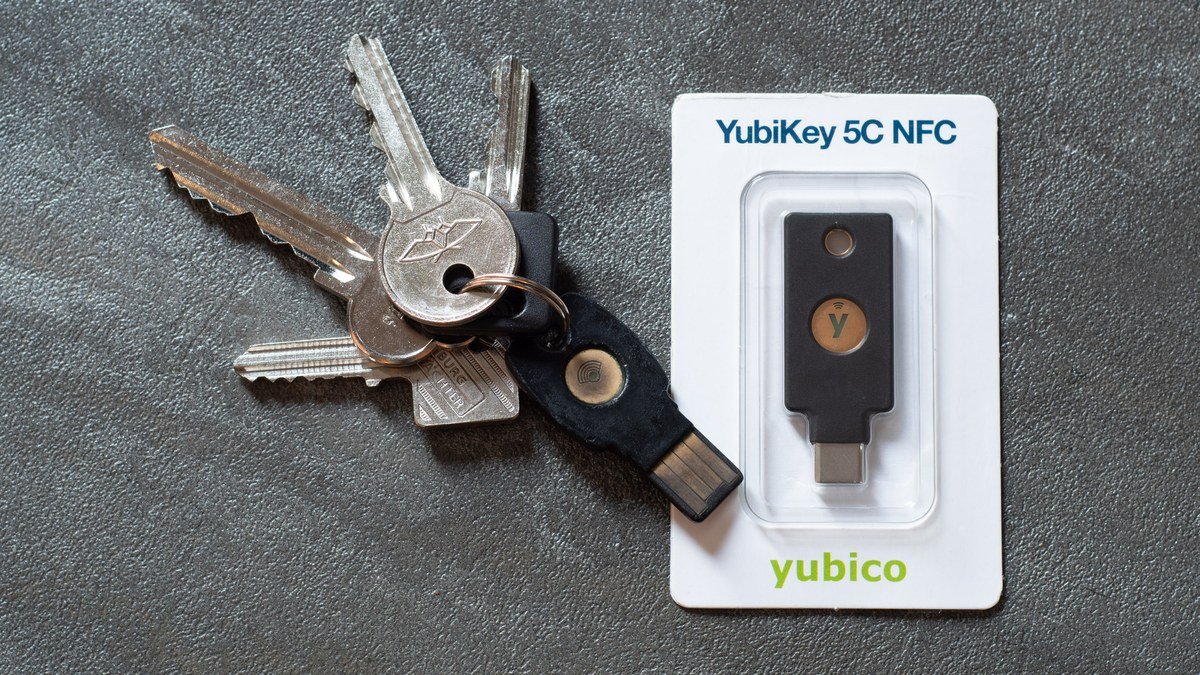
Kunci keamanan seperti YubiKey menyimpan kunci privat di perangkat keras yang tidak bisa diekspor. Untuk login, Anda mencolokkan atau menempelkan kunci ke ponsel, lalu menyentuhnya. Yubico memasarkan perangkatnya sebagai pertahanan phishing karena kunci tidak pernah keluar dari perangkat dan verifikasi terikat pada situs asli (Yubico, YubiKeys).
Ini satu-satunya kategori yang bisa memenuhi AAL3, tingkat jaminan tertinggi dalam pedoman NIST, karena kuncinya tidak dapat diekspor (NIST SP 800-63B-4, Sec. 2.3). Untuk pekerja biasa: beli dua, satu untuk dipakai dan satu cadangan di tempat berbeda. Kunci tunggal yang hilang akan mengunci Anda di luar akun sendiri.
Cara menyimpan recovery code tanpa membuatnya jadi pintu belakang
Setiap metode 2FA punya skenario gagal: ponsel rusak, nomor hilang, kunci tertinggal di rumah. Di sinilah kode pemulihan berperan. Google memberi 10 kode cadangan 8 digit; setiap kode hanya bisa dipakai sekali, dan membuat set baru otomatis menonaktifkan set lama (Google Account Help, Sign in with backup codes).
NIST menyebut kode semacam ini look-up secret dan menggolongkannya sebagai “sesuatu yang Anda miliki”, bukan “sesuatu yang Anda tahu”. Perlakukan ia seperti kunci fisik, bukan seperti catatan.
- Cetak, jangan simpan di ponsel. Google menyarankan mencetak kode dan menyimpannya di tempat yang sama dengan paspor atau dokumen penting (Google). Kode di aplikasi catatan ponsel akan hilang bersama ponselnya.
- Jangan taruh di email atau draft. Kalau email Anda diambil alih, kode pemulihan untuk akun lain ikut terbawa.
- Pisahkan lokasi. Satu lembar di rumah, satu lembar di tempat lain yang Anda percaya. Bencana yang menghancurkan satu lokasi biasanya tidak menghancurkan keduanya.
- Perbarui setelah dipakai. Kode yang sudah terpakai tidak berlaku lagi, jadi buat set baru dan cetak ulang.
Kode pemulihan juga tidak tahan phishing. NIST menyatakan look-up secrets bukan authenticator yang tahan phishing (NIST SP 800-63B-4, Sec. 3.1.2). Jangan mengetiknya di halaman yang Anda buka dari tautan pesan.
Urutan mengamankan akun: email dulu, lalu uang, lalu sosial
Kalau Anda hanya punya satu jam, jangan mulai dari akun yang paling sering dibuka. Mulai dari akun yang paling besar dampaknya kalau jatuh. CISA memberi urutan yang masuk akal: email lebih dulu, lalu layanan keuangan, lalu media sosial, lalu toko online, dan jangan lupakan akun gaming serta layanan streaming (CISA, 4 Things You Can Do).
Email ada di urutan pertama karena hampir semua akun lain bergantung padanya. Tombol “lupa password” di bank, marketplace, dan media sosial semuanya mengirim tautan ke email Anda. Kalau email diambil alih, akun lain bisa direset satu per satu.
- Email utama. Password unik dari password manager, 2FA lewat aplikasi authenticator atau passkey, kode pemulihan dicetak, dan nomor pemulihan diperiksa agar tidak menunjuk ke akun lama.
- Brankas password. Aktifkan 2FA di akun password manager itu sendiri. Ini pintu ke semua pintu.
- Mobile banking dan dompet digital. Pindahkan dari SMS OTP ke aplikasi authenticator bila bank menyediakannya. Kalau tidak, pasang PIN operator dan aktifkan notifikasi transaksi.
- Media sosial. Banyak akun lain memakai login “Masuk dengan Google/Facebook”, jadi amankan akun penyedianya.
- Toko online dan langganan. Akun marketplace menyimpan alamat dan riwayat transaksi. Tetap butuh password unik.
Apple menambahkan satu detail yang sering terlewat: dua faktor untuk Apple Account memakai kode 6 digit yang muncul otomatis di perangkat tepercaya atau dikirim ke nomor tepercaya, dan untuk akun yang dibuat dengan 2FA aktif, perlindungan ini tidak bisa dicabut lagi (Apple Support, Two-factor authentication for Apple Account). Pastikan nomor tepercaya yang Anda daftarkan masih aktif.
Yang perlu Anda terima: tidak ada setup yang bebas risiko
Tidak ada kombinasi password manager dan 2FA yang membuat Anda kebal. Password manager bisa gagal karena master password lemah atau perangkat yang sudah terinfeksi. Passkey bisa hilang bersama perangkat. SMS tetap rentan selama nomor Anda bergantung pada satu kartu SIM. Yang bisa Anda lakukan adalah menaikkan biaya serangan: satu kebocoran tidak otomatis membuka akun lain, dan password yang dicuri tidak cukup untuk masuk.
Kalau harus memilih tiga langkah untuk akhir pekan ini: pasang password manager, ganti password email utama dengan yang dibuat mesin, dan aktifkan 2FA berbasis aplikasi di email serta bank.
Bacaan terkait
- Backup Data 3-2-1: Panduan untuk Kerja Sehari-hari
- Cara Verifikasi Klaim Teknologi Sebelum Percaya
- Modus APK Berbahaya: Cek Sebelum Instal
Sumber
- CISA — Use Strong Passwords
- CISA — Why a Strong Password isn’t Enough: Your Guide to Multifactor Authentication
- CISA — Cyb3R_Sm@rT!: Use a Password Manager
- CISA — 4 Things You Can Do To Keep Yourself Cyber Safe
- NIST SP 800-63B-4 — Digital Identity Guidelines: Authentication and Authenticator Management (Juli 2025)
- FBI IC3 — Criminals Increasing SIM Swap Schemes (PSA I-020822-PSA)
- Google for Developers — Passkeys
- Google Account Help — Sign in with backup codes
- Apple Support — Two-factor authentication for Apple Account
- Apple Support — About the security of passkeys
- Yubico — YubiKeys
- Microsoft Learn — How number matching works in MFA push notifications
Pingback: Cara Verifikasi Klaim Teknologi Sebelum Percaya
Pingback: Backup Data 3-2-1: Panduan untuk Kerja Sehari-hari